
เปลี่ยน DNS เมื่อเข้าเว็บไซต์ไม่ได้ วิธีตรวจปัญหาและเลือก DNS ให้เหมาะ
เปิดเว็บไซต์ไม่ได้ ทั้งที่ดูวิดีโอหรือใช้แอปอื่นได้ตามปกติ อาจเป็นปัญหาของ DNS หรือระบบที่แปลงชื่อเว็บไซต์ให้เป็นหมายเลข IP แต่ไม่ได้หมายความว่าทุกครั้งที่เว็บเปิดไม่ขึ้น จะต้อง เปลี่ยน DNS ทันที วิธีที่ปลอดภัยกว่า คือดูข้อความผิดพลาดก่อน ตรวจว่าพิมพ์ชื่อโดเมนถูกต้องหรือไม่ แล้วค่อยตัดสินใจว่าจะทดสอบ DNS ตัวใหม่หรือกลับไปตรวจเครือข่าย เบราว์เซอร์ และเซิร์ฟเวอร์ปลายทาง
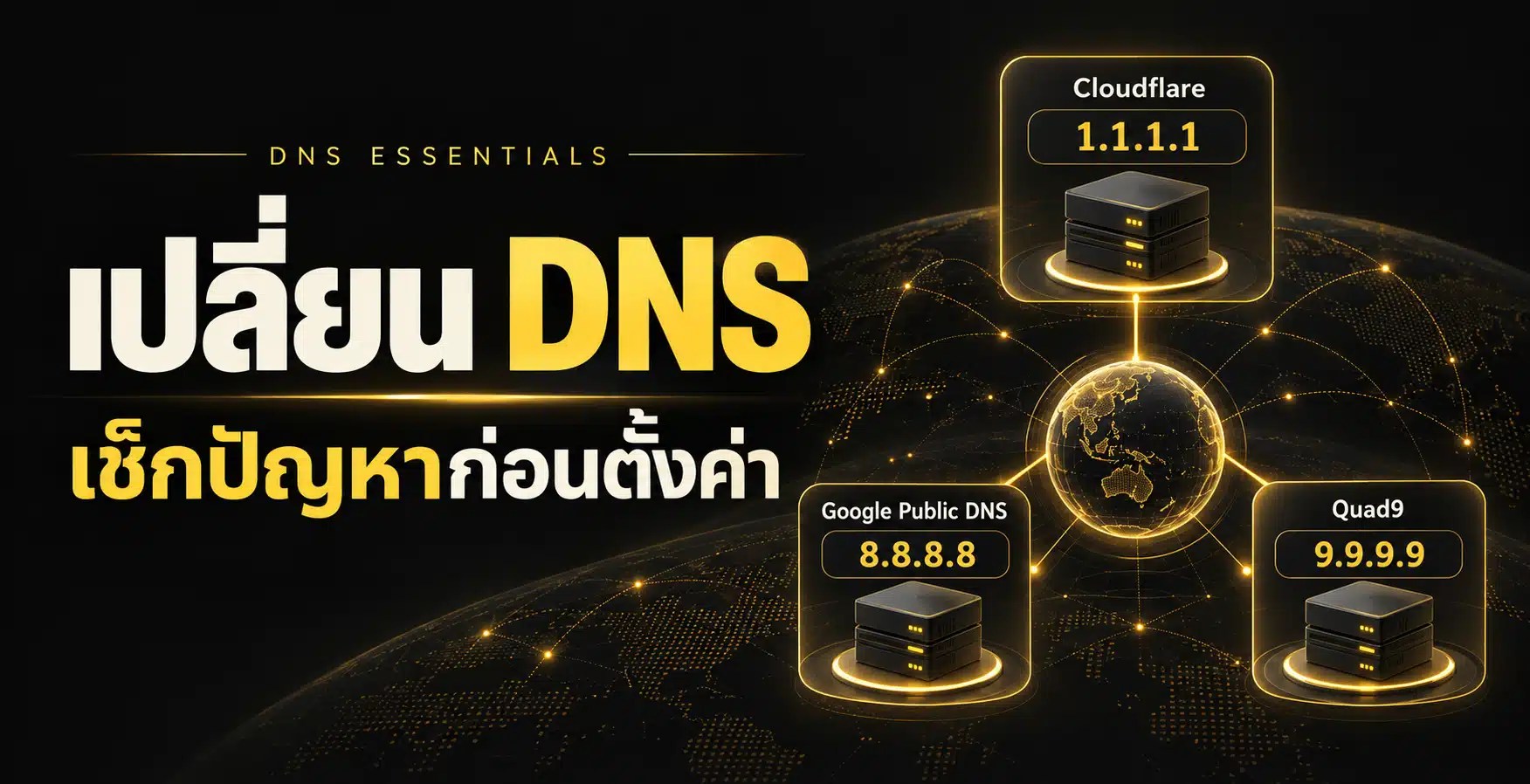
บทความนี้รวบรวม DNS ที่ปรากฏในภาพ DNS Essentials มาจัดกลุ่มตามงานที่ผู้ใช้ต้องการ พร้อมเทียบข้อจำกัดของแต่ละบริการ และอธิบายขั้นตอนสำหรับคอมพิวเตอร์กับมือถือ โดยไม่อ้างว่า DNS ตัวใดเร็วที่สุดสำหรับทุกเครือข่าย หรือรับประกันว่าเปลี่ยนแล้วจะเข้าเว็บไซต์ใดก็ได้
ดูตารางอาการก่อนเปลี่ยนค่า
| อาจใช่ | ยังไม่แน่ | ไม่น่าใช่ |
|---|---|---|
| ค้นหาชื่อโดเมนไม่สำเร็จ เช่น NXDOMAIN | เว็บเดียวเปิดไม่ได้ ต้องเทียบ URL เครือข่ายและเบราว์เซอร์ | ได้รับ 403 / 404 / 502 หรือคำเตือนใบรับรอง ให้ตรวจตามอาการก่อน |
DNS คืออะไร ทำไมพิมพ์ชื่อเว็บแล้วต้องใช้ DNS

DNS ย่อจาก Domain Name System ทำหน้าที่ช่วยค้นหาข้อมูลที่เชื่อมชื่อโดเมน เช่น example.com เข้ากับหมายเลข IP ที่อุปกรณ์ใช้ติดต่อกับบริการปลายทาง ในการใช้งานทั่วไป เมื่อเราพิมพ์ชื่อเว็บ เบราว์เซอร์และระบบปฏิบัติการอาจตรวจข้อมูลที่เคยบันทึกไว้ก่อน หากยังไม่มีข้อมูลที่ใช้ได้ จึงสอบถาม DNS Resolver ที่อุปกรณ์ตั้งค่าไว้
ภาพอธิบายที่ควรใช้ในบทความ คือ ผู้ใช้พิมพ์โดเมน → ตรวจข้อมูลที่มีอยู่ → DNS Resolver ช่วยตอบหมายเลข IP → เบราว์เซอร์เชื่อมต่อเว็บ ขั้นตอนจริงอาจมีรายละเอียดมากกว่านี้ เช่น การเก็บ cache การเชื่อมต่อผ่าน IPv6 หรือเครือข่ายส่งคำขอผ่านตัวกลาง DNS จึงเป็นเพียงหนึ่งส่วนของการเปิดหน้าเว็บ ไม่ใช่ตัวกำหนดว่าเว็บไซต์ปลอดภัยหรือให้บริการได้ตลอดเวลา
เช็กอาการก่อน: เปิดเว็บไซต์ไม่ได้เป็นปัญหา DNS จริงไหม

เริ่มจากดูข้อความผิดพลาดที่ปรากฏบนหน้าจอ เพราะข้อความแต่ละแบบชี้ไปยังขั้นตอนแก้ปัญหาต่างกัน ตารางต่อไปนี้ใช้เพื่อคัดกรองเบื้องต้น ไม่ใช่การฟันธงสาเหตุจากข้อความเพียงบรรทัดเดียว
| ข้อความผิดพลาด | ความหมาย | DNS เกี่ยวหรือไม่ | วิธีเช็ก | ขั้นตอนถัดไป |
|---|---|---|---|---|
| ERR_NAME_NOT_RESOLVED | เบราว์เซอร์ค้นหาหมายเลข IP จากชื่อโดเมนไม่สำเร็จ | อาจเกี่ยวข้อง | ตรวจตัวสะกดและลองเว็บอื่นในเครือข่ายเดียวกัน | เทียบเครือข่าย แล้วทดสอบ resolver อื่นโดยบันทึกค่าเดิม |
| DNS_PROBE_FINISHED_NXDOMAIN | ระบบรายงานว่าไม่พบชื่อโดเมน อาจเป็นโดเมนผิดหรือไม่มีจริง | เกี่ยวกับการค้นหาชื่อ แต่ไม่แปลว่า resolver ล่ม | ตรวจชื่อโดเมน และเทียบคำตอบจาก DNS เดิมกับรายอื่น | ถ้าทุก resolver ไม่พบชื่อ ให้ตรวจโดเมนกับเจ้าของเว็บ |
| 403 Forbidden | ระบบเว็บไซต์เข้าใจคำขอ แต่ปฏิเสธการเข้าถึง | ทั่วไปไม่ใช่สาเหตุหลัก | ตรวจสิทธิ์ บัญชี และข้อความจากระบบป้องกันเว็บ | ใช้ช่องทางติดต่อเจ้าของเว็บเมื่อสิทธิ์ถูกต้องแล้ว |
| 404 Not Found | ระบบไม่พบหน้าหรือทรัพยากรตาม URL ที่ร้องขอ | ทั่วไปไม่ใช่สาเหตุหลัก | ตรวจเส้นทาง URL และลิงก์ที่อาจล้าสมัย | ค้นหน้าปัจจุบันจากเว็บไซต์ หรือแจ้งเจ้าของลิงก์ |
| 502 / 503 | 502: เกตเวย์ได้รับคำตอบที่ใช้ไม่ได้; 503: บริการยังไม่พร้อม | มักอยู่ที่ระบบปลายทาง | ดูสถานะบริการและลองใหม่ภายหลัง | แจ้งเจ้าของเว็บหากเกิดซ้ำ พร้อมรหัสและเวลาที่พบ |
| คำเตือนใบรับรอง HTTPS / SSL | การยืนยันตัวตนหรือความน่าเชื่อถือของการเชื่อมต่อมีปัญหา | ไม่ใช่ตัวชี้ DNS โดยตรง | ตรวจชื่อโดเมน วันเวลาเครื่อง และรายละเอียดใบรับรอง | หยุดกรอกข้อมูลสำคัญจนตรวจคำเตือนเรียบร้อย |
หากต้องการแยกปัญหาจาก URL ที่สะกดคล้ายกัน ให้อ่าน วิธีตรวจสอบลิงก์เว็บไซต์ ก่อนเปลี่ยนค่า DNS เพราะการเลือก resolver ไม่สามารถแก้โดเมนที่พิมพ์ผิดได้
ถ้าเว็บไซต์หนึ่งเปิดไม่ได้ แต่เว็บไซต์อื่นเปิดได้ ลองเปิดจากเครือข่ายที่เชื่อถือได้อีกแห่ง หรือทดสอบในเบราว์เซอร์อีกตัวก่อน หากโดเมนเดียวกันล้มเหลวทุกช่องทาง สาเหตุอาจอยู่ที่โดเมนหรือระบบเว็บไซต์ ไม่ใช่ DNS ที่บ้านเพียงอย่างเดียว
เมื่อขึ้น DNS_PROBE_FINISHED_NXDOMAIN หรือ ERR_NAME_NOT_RESOLVED
ข้อความนี้มักสัมพันธ์กับการค้นหาชื่อโดเมนไม่สำเร็จ แต่อาจเกิดจากการสะกดโดเมนผิดหรือโดเมนที่ไม่มีจริงได้เช่นกัน ให้เริ่มจากตรวจชื่อเว็บไซต์ → ลองโดเมนอื่น → เปรียบเทียบเครือข่าย → ทดสอบ DNS เดิมกับ DNS ใหม่ หากคำตอบยังเหมือนเดิม ไม่ควรสรุปทันทีว่า resolver ล่ม
เมื่อขึ้น 403, 404 หรือ 502 ต้องเปลี่ยน DNS หรือไม่
| รหัส | ความเชื่อ | ข้อเท็จจริงและสิ่งที่ควรตรวจ |
|---|---|---|
| 403 | เปลี่ยน DNS แล้วจะเข้าได้เสมอ | โดยทั่วไปเป็นการปฏิเสธคำขอ ให้ตรวจสิทธิ์และระบบป้องกันของเว็บ |
| 404 | DNS ใหม่จะเรียกหน้าที่หายกลับมา | ควรตรวจ URL และหน้าที่ถูกย้ายหรือลบ การเปลี่ยน resolver ไม่ได้สร้างหน้าเว็บคืน |
| 502 | เห็น Error ต้องแก้ DNS ก่อน | เกตเวย์ได้รับคำตอบที่ใช้ไม่ได้จากระบบด้านหลัง ควรตรวจสถานะบริการ ไม่ฟันธงจากรหัสเดียว |
รหัส HTTP แสดงว่ามีระบบตอบคำขอในระดับเว็บแล้วในสถานการณ์ทั่วไป จึงควรตรวจตามรหัสที่พบก่อนสรุปว่า DNS เป็นต้นเหตุ ตารางนี้ใช้คัดกรอง ไม่ใช่การยืนยันสาเหตุทุกระบบ
เลือก DNS เจ้าไหนดี เมื่อเน้นความเร็ว ความเป็นส่วนตัว หรือกรองภัยคุกคาม

DNS Essentials มักระบุชื่อผู้ให้บริการคู่กับ IP สองชุด แต่ความต่างจริงอยู่ที่นโยบายการจัดการคำขอและการกรองโดเมน บางรายให้บริการค้นหาชื่อทั่วไป บางรายช่วยกรองโดเมนที่ถูกจัดว่าเป็นอันตราย และบางรายมีโหมดสำหรับครอบครัว ดังนั้น ควรเลือกจากงานที่ต้องการ มากกว่ามองว่าค่า IP ที่จำง่ายที่สุดต้องเหมาะกับทุกคน
| บริการ | DNS หลัก / สำรอง (IPv4) | ประเด็นที่ควรรู้ |
|---|---|---|
| Cloudflare Standard | 1.1.1.1 / 1.0.0.1 | เน้นบริการ DNS ทั่วไปและความเป็นส่วนตัว; ค่า Standard ไม่ใช่โหมดบล็อกมัลแวร์ |
| Google Public DNS | 8.8.8.8 / 8.8.4.4 | บริการ DNS สาธารณะทั่วไป; ไม่ใช่เครื่องมือบล็อกโฆษณาทุกประเภท |
| Quad9 Secure | 9.9.9.9 / 149.112.112.112 | ช่วยกรองโดเมนอันตรายตามข้อมูลภัยคุกคาม; การกรองอาจมีทั้งผลบวกและข้อจำกัด |
| AdGuard Default | 94.140.14.14 / 94.140.15.15 | เน้นกรองโฆษณาและตัวติดตามบางประเภท; อาจทำให้บริการบางอย่างทำงานต่างไป |
| CleanBrowsing Security | 185.228.168.9 / 185.228.169.9 | เน้นกรองโดเมนด้านความปลอดภัย; ไม่ใช่โหมด Family Filter และไม่ควรใช้ชื่อโหมดสลับกัน |
Cloudflare 1.1.1.1 และ 1.0.0.1 เหมาะกับใคร
รายละเอียดด้านวิธีตั้งค่าและรูปแบบ DNS ที่รองรับสามารถตรวจได้จาก คู่มือ Cloudflare ซึ่งแยกบริการ Standard ออกจากโหมดกรองภัยคุกคามไว้อย่างชัดเจน
หากต้องการทดลองเปลี่ยนจาก DNS ของเครือข่ายเดิม โดยยังเน้นการค้นหาชื่อโดเมนทั่วไป Cloudflare และ Google Public DNS เป็นสองตัวเลือกที่เริ่มศึกษาได้ง่าย ทั้งคู่มีเอกสารอธิบายการตั้งค่าและการทำงาน แต่อัตราการตอบสนองอาจต่างกันตามผู้ให้บริการอินเทอร์เน็ต สถานที่ เวลา และเส้นทางเครือข่าย จึงไม่ควรระบุว่า 1.1.1.1 หรือ 8.8.8.8 เร็วกว่าเสมอโดยไม่ทดสอบในสภาพใช้งานจริง
Google Public DNS 8.8.8.8 และ 8.8.4.4 เหมาะกับใคร
ก่อนเลือกใช้งาน ควรดู เอกสาร Google Public DNS เพื่อเปรียบเทียบการตั้งค่าที่รองรับและแนวทางจัดการข้อมูล ไม่ใช่ตัดสินจากหมายเลข IP อย่างเดียว
Google Public DNS เหมาะสำหรับผู้ที่ต้องการทดสอบ resolver สาธารณะแบบทั่วไป โดยเลข 8.8.8.8 เป็นเซิร์ฟเวอร์หลัก และ 8.8.4.4 เป็นเซิร์ฟเวอร์สำรอง การเลือก Google DNS ไม่ได้หมายความว่าโฆษณาจะถูกกรองทั้งหมด ควรอ่านนโยบายการเก็บและใช้งานข้อมูลจากผู้ให้บริการประกอบ
Quad9 9.9.9.9 กับการกรองโดเมนอันตราย
ผู้ใช้ที่ต้องการเข้าใจความต่างระหว่างบริการกรองภัยคุกคามกับบริการที่ไม่กรอง สามารถดูรายละเอียดโหมดจาก เอกสาร Quad9 โดยตรง ก่อนกำหนดค่า DNS หลักและสำรอง
Quad9 Secure DNS ใช้ 9.9.9.9 คู่กับ 149.112.112.112 และมีแนวทางกรองโดเมนตามข่าวกรองภัยคุกคาม แต่ต่างจากโหมดที่ไม่กรองเว็บไซต์ จึงต้องตรวจให้แน่ใจว่าเลือก IP ถูกชุด การกรองระดับชื่อโดเมนไม่แทนระบบป้องกันมัลแวร์หรือการตรวจเว็บปลอม
AdGuard และ CleanBrowsing ต่างจาก DNS ทั่วไปอย่างไร
สำหรับระบบกรองโฆษณา เอกสาร AdGuard DNS อธิบายความต่างของบริการและตัวเลือกที่รองรับ ส่วนผู้ที่สนใจการกรองด้านความปลอดภัยหรือเนื้อหาสำหรับครอบครัว ควรอ่าน คู่มือ CleanBrowsing เพื่อเลือกโหมดให้ตรงความต้องการ โดยไม่ใช้ IP ของคนละโหมดปะปนกัน
Quad9 เหมาะสำหรับผู้ที่สนใจการกรองโดเมนที่เกี่ยวข้องกับภัยคุกคาม ขณะที่ AdGuard Default เหมาะกับการลดคำขอไปยังโดเมนโฆษณาหรือตัวติดตามบางส่วน ส่วน CleanBrowsing มีหลายชุดบริการ เช่น Security Filter และ Family Filter ซึ่งไม่ใช้ IP ชุดเดียวกัน ผู้ใช้ควรอ่านคำอธิบายของโหมดที่เลือกจากเว็บไซต์ผู้ให้บริการก่อน เพราะ DNS filtering ไม่สามารถป้องกัน phishing หรือมัลแวร์ได้ทุกกรณี และอาจทำให้บางโดเมนไม่ตอบกลับตามปกติ
DNS ไหนเหมาะกับคุณ เลือกจากสิ่งที่ต้องการจริง

| สิ่งที่ต้องการ | บริการที่ควรศึกษา | ข้อแลกเปลี่ยนที่ต้องพิจารณา |
|---|---|---|
| ค้นเว็บทั่วไป / ทดสอบ DNS | Cloudflare Standard หรือ Google Public DNS | เทียบกับ DNS เดิมในเครือข่ายจริง; ไม่มีผลทดสอบที่ยืนยันว่าเร็วที่สุดทุกแห่ง |
| เน้นความเป็นส่วนตัว | เปรียบเทียบนโยบายของ Cloudflare หรือ Quad9 และใช้ DoH / DoT เมื่อรองรับ | การเข้ารหัสไม่ได้ซ่อนคำขอจากผู้ให้บริการ resolver; อ่านนโยบาย logging และขอบเขตข้อมูล |
| กรองโดเมนอันตราย | Quad9 Secure หรือ CleanBrowsing Security Filter | อาจกรองคลาดเคลื่อน และไม่แทนระบบป้องกันมัลแวร์; Security Filter ต่างจาก Family Filter |
| ลดโฆษณาและตัวติดตามบางส่วน | AdGuard Default | อาจกระทบบางเว็บไซต์หรือแอป และไม่กรองโฆษณาทุกชนิด; บันทึกวิธีคืนค่าเดิม |
หมายเหตุ: DNS ที่มีระบบกรองอาจตั้งใจไม่ตอบชื่อเว็บไซต์บางแห่ง หากพบอาการผิดปกติหลังเปลี่ยน DNS ควรกลับไปตรวจนโยบายการกรองและค่าเดิมก่อนสรุปว่าเว็บไซต์ปลายทางเสีย
วิธีเปลี่ยน DNS บน Windows 11 พร้อมวิธีกลับค่าเดิม

ก่อนเปลี่ยน ให้บันทึกค่าปัจจุบันหรือถ่ายภาพการตั้งค่าไว้ เพื่อกลับไปใช้ค่าอัตโนมัติได้เมื่อทดลองเสร็จ เมนูของ Windows 11 อาจต่างเล็กน้อยตามรุ่นและการอัปเดต
- เปิด Settings จากนั้นเข้า Network & internet และเลือก Wi-Fi หรือ Ethernet ที่กำลังใช้งาน
- เข้า Hardware properties หรือหน้าคุณสมบัติเครือข่าย แล้วค้นหา DNS server assignment และกด Edit
- หากเลือก Manual ให้เปิด IPv4 แล้วกรอก Preferred DNS และ Alternate DNS จากผู้ให้บริการรายเดียวกัน เช่น 1.1.1.1 และ 1.0.0.1
- หากมีตัวเลือก DNS encryption ให้เลือกโหมดที่ผู้ให้บริการรองรับจริง อย่าเดาว่า IP ทุกตัวใช้งาน DoH ได้เหมือนกัน
- บันทึกค่า จากนั้นทดสอบเปิดหลายเว็บไซต์และเปรียบเทียบกับอาการเดิม
- ถ้าการใช้งานแย่ลงหรือทดลองเสร็จ ให้กลับไปที่ DNS server assignment แล้วเลือก Automatic (DHCP) ตามค่าเดิม
หากเครือข่ายใช้ IPv6 ให้ตรวจค่า DNS สำหรับ IPv6 แยกจาก IPv4 และใช้ที่อยู่จากเอกสารผู้ให้บริการ อย่ากรอก IPv4 ลงในช่อง IPv6 หรือปิด IPv6 เพื่อทดลองโดยไม่มีเหตุผล บันทึกค่าเดิมของทั้งสองส่วนไว้ก่อน
วิธีตั้งค่า DNS บน Android และ Private DNS
โทรศัพท์ Android หลายรุ่นมีเมนู Private DNS อยู่ใน Settings → Network & internet → Private DNS หรืออยู่ภายใต้ More connection settings ตำแหน่งจริงขึ้นอยู่กับยี่ห้อและเวอร์ชันระบบ เมนู Private DNS ที่ใช้ DNS-over-TLS มักต้องใส่ชื่อโฮสต์ของผู้ให้บริการ เช่น one.one.one.one ไม่ใช่เพียงใส่หมายเลข 1.1.1.1 ลงในช่อง hostname
- เปิด Settings แล้วค้นหาคำว่า Private DNS
- บันทึกก่อนว่าตั้งค่า Off, Automatic หรือชื่อผู้ให้บริการไว้
- หากเลือก Private DNS provider hostname ให้ใช้ชื่อโฮสต์ที่ผู้ให้บริการระบุอย่างเป็นทางการสำหรับ DoT
- บันทึกและทดสอบการเปิดเว็บไซต์หลายแห่ง รวมถึงทดสอบหลังสลับ Wi-Fi กับเครือข่ายมือถือ
- ถ้าพบปัญหา ให้คืนค่า Automatic หรือค่าก่อนหน้า ไม่ใช้ชื่อโฮสต์ที่คาดเดาเอง
วิธีเปลี่ยน DNS บน iPhone
บน iPhone การตั้งค่า DNS ด้วยมือจากหน้าการเชื่อมต่อ Wi-Fi มีผลกับเครือข่าย Wi-Fi นั้นเป็นหลัก ไม่ใช่การเปลี่ยน DNS ของทุกเครือข่ายมือถือในเครื่อง จึงควรแยกคำแนะนำนี้ออกจากแอปหรือโปรไฟล์ DNS ที่ผู้ให้บริการบางรายเสนอ
- เปิด Settings → Wi-Fi แล้วแตะสัญลักษณ์ข้อมูล (i) ของเครือข่ายที่เชื่อมต่อ
- เลื่อนมาที่ Configure DNS และจดค่าเดิมไว้
- เลือก Manual จากนั้นเพิ่ม IP ของผู้ให้บริการที่ต้องการ และลบค่าอื่นเฉพาะเมื่อทราบผลกระทบ
- แตะ Save แล้วทดสอบเปิดเว็บไซต์เดิมอีกครั้ง
- เมื่อต้องการกลับค่าเดิม ให้เลือก Configure DNS → Automatic
DNS แบบทั่วไปกับ DNS-over-HTTPS และ DNS-over-TLS ต่างกันอย่างไร
การตั้ง DNS ผ่าน IPv4 แบบทั่วไป และการใช้ DNS ที่เข้ารหัส เช่น DNS-over-HTTPS (DoH) หรือ DNS-over-TLS (DoT) อาจนำไปสู่บริการค้นหาชื่อโดเมนของผู้ให้บริการรายเดียวกัน แต่ต่างกันที่ช่องทางส่งคำขอ DNS แบบเข้ารหัสช่วยลดโอกาสที่ผู้สังเกตการณ์บนเส้นทางเครือข่ายจะอ่านหรือแก้ไขคำขอ DNS โดยตรง อย่างไรก็ดี ไม่ได้ทำให้เว็บไซต์ปลอมกลายเป็นเว็บจริง และไม่ได้แทนการตรวจ HTTPS หรือความปลอดภัยของบัญชี
| รูปแบบ | ช่องทางส่งคำขอ | ข้อมูลที่ใช้ตั้งค่า | ขอบเขตที่ควรรู้ |
|---|---|---|---|
| Traditional DNS | UDP / TCP พอร์ต 53; ปกติไม่เข้ารหัส | IP ของ DNS server เช่น 1.1.1.1 | การกรอก IP อย่างเดียวไม่ยืนยันว่าเปิดใช้การเข้ารหัสแล้ว |
| DNS-over-HTTPS (DoH) | ส่งคำขอ DNS ผ่าน HTTPS โดยทั่วไปพอร์ต 443 | DoH URL / template ที่บริการระบุ | อาจตั้งที่ระบบหรือเบราว์เซอร์; การตั้งเฉพาะเบราว์เซอร์อาจไม่ครอบคลุมแอปอื่น |
| DNS-over-TLS (DoT) | ส่งคำขอ DNS ผ่าน TLS โดยทั่วไปพอร์ต 853 | Hostname เช่น one.one.one.one ใน Android Private DNS | เข้ารหัสถึง resolver ที่เลือก แต่ไม่ได้ตรวจความปลอดภัยของทุกเว็บไซต์ |
เมื่ออ่านคู่มือการตั้งค่า ให้แยกสามข้อมูลนี้ออกจากกัน: IP address สำหรับ DNS ปกติ, hostname สำหรับ DoT และ URL endpoint สำหรับ DoH หากใส่ข้อมูลผิดชนิดลงในช่องตั้งค่า อาจทำให้การค้นหาชื่อโดเมนไม่ทำงาน แม้หมายเลขหรือชื่อที่กรอกจะดูคุ้นเคย
DoH และ DoT เข้ารหัสคำขอ DNS ระหว่างอุปกรณ์กับ resolver ไม่ได้ซ่อน IP ของผู้ใช้จากเว็บไซต์หรือเข้ารหัสทราฟฟิกทุกชนิดเหมือนช่องทาง VPN โดยอัตโนมัติ ส่วนแอป WARP มีหลายโหมด จึงต้องตรวจว่าใช้ DNS only หรือโหมดส่งทราฟฟิกผ่าน tunnel
เปลี่ยน DNS แล้วไม่หาย ควรตรวจอะไรต่อ

หากกำลังใช้งานผ่านเครือข่ายที่ไม่คุ้นเคย ให้อ่านแนวทางใช้ Wi-Fi สาธารณะอย่างปลอดภัย ประกอบ เพราะการเปลี่ยน DNS ไม่ได้ป้องกันเครือข่ายปลอม หรือการกรอกข้อมูลบนหน้าล็อกอินเลียนแบบ
หากทดสอบ DNS แล้วอาการไม่เปลี่ยน ไม่ควรสลับ DNS ไปมาโดยไม่มีเป้าหมาย เพราะอาจเพิ่มความสับสนและทำให้ลืมค่าเดิม ใช้ลำดับตรวจต่อไปนี้เพื่อแยกปัญหาเป็นชั้น ๆ
- ตรวจชื่อโดเมนและ URL แบบเต็มก่อน โดยเฉพาะตัวสะกดและโดเมนส่วนท้าย
- ทดสอบเว็บไซต์อื่นและลองเครือข่ายที่เชื่อถือได้อีกแห่ง เพื่อดูว่ามีปัญหาเฉพาะเครือข่ายหรือไม่
- ลองปิดและเปิดเบราว์เซอร์ใหม่ หรือตรวจ DNS cache เมื่อมีเหตุผลว่าเครื่องเก็บข้อมูลเดิมที่ล้าสมัย
- หากพบ 403 ให้พิจารณาสิทธิ์การเข้าถึงและระบบป้องกันเว็บ ไม่ตีความว่า DNS เป็นสาเหตุโดยอัตโนมัติ
- หากพบ 404 ให้ตรวจเส้นทางหน้าเว็บหรือการย้าย URL ส่วน 502/503 ควรตรวจสถานะบริการของเว็บไซต์ปลายทาง
- ถ้าพบคำเตือน HTTPS ให้หยุดก่อนกรอกข้อมูลส่วนตัว และตรวจชื่อโดเมนกับใบรับรองจากแหล่งที่เชื่อถือได้
เมื่อพบคำเตือนเกี่ยวกับการเชื่อมต่อ ควรทำความเข้าใจ HTTPS และใบรับรองเว็บไซต์ แยกจากปัญหา DNS เพื่อไม่ข้ามคำเตือนความปลอดภัยโดยไม่จำเป็น
ต้องล้าง DNS cache เมื่อไร และมีข้อควรระวังอะไร
สำหรับ Windows คำสั่ง ipconfig /flushdns อาจช่วยล้าง DNS resolver cache ในเครื่องเมื่อข้อมูลเดิมมีปัญหา แต่คำสั่งนี้ไม่แก้หน้าเว็บที่ถูกลบ ไม่ทำให้สิทธิ์ 403 เปลี่ยน และไม่ทำให้เซิร์ฟเวอร์ที่หยุดทำงานกลับมาออนไลน์
3 ความเชื่อผิดเกี่ยวกับ DNS ที่ควรทราบ
- เปลี่ยน DNS แล้วอินเทอร์เน็ตจะเร็วขึ้นทุกอย่าง ความจริงคือ DNS เกี่ยวกับการค้นหาชื่อเป็นหลัก ความเร็วตอนรับส่งไฟล์หรือสตรีมวิดีโอขึ้นอยู่กับปัจจัยอื่นด้วย และบางเครือข่ายอาจใช้ DNS เดิมได้ดีกว่า
- เปลี่ยน DNS แล้วแก้ Error 403 ได้เสมอ โดยทั่วไป 403 เป็นการตอบกลับจากระบบเว็บไซต์ว่าไม่อนุญาตคำขอ การสลับ DNS จึงไม่ใช่วิธีวินิจฉัยหลักของข้อผิดพลาดชนิดนี้ หากสงสัยว่าเป็นหน้าเว็บเลียนแบบ ให้ตรวจชื่อโดเมนและแหล่งที่มาของลิงก์ก่อนกรอกรหัสผ่านหรือ OTP เพราะ DNS ที่เข้ารหัสก็ไม่สามารถยืนยันความน่าเชื่อถือของเว็บไซต์ได้เพียงลำพัง
- DNS ที่มีคำว่า Secure ปลอดภัยจากทุกภัย การกรองระดับโดเมนช่วยได้บางสถานการณ์ แต่ไม่ตรวจจับข้อความหลอกลวงทุกแบบ ไม่ป้องกันการเปิดเผย OTP และไม่ทดแทนการตรวจ URL ก่อนเข้าสู่ระบบ
สรุป: เริ่มจากอาการ แล้วค่อยเลือก เปลี่ยน DNS
หากข้อความแจ้งว่าไม่พบชื่อโดเมน ให้ตรวจ URL และทดลอง resolver ที่เชื่อถือได้โดยบันทึกค่าเดิมไว้ แต่ถ้าได้รับรหัส 403, 404 หรือ 502 ควรหาสาเหตุจากสิทธิ์ หน้าเว็บ หรือเซิร์ฟเวอร์ก่อน การเลือก DNS ที่เหมาะสมจึงไม่ได้มีคำตอบเดียวสำหรับทุกคน จุดเริ่มต้นที่ดี คือรู้ว่าต้องการแก้ปัญหาอะไร และตรวจผลหลังเปลี่ยนอย่างเป็นระบบ
คำถามที่พบบ่อยเกี่ยวกับการเปลี่ยน DNS
เปลี่ยน DNS แล้วเน็ตเร็วขึ้นไหม?
อาจทำให้การค้นหาชื่อบางโดเมนตอบสนองดีขึ้นหรือลดลง ทั้งนี้ขึ้นอยู่กับเครือข่ายและตำแหน่ง ไม่ใช่การเพิ่มความเร็วอินเทอร์เน็ตทุกประเภท
เปลี่ยน DNS ปลอดภัยหรือไม่?
การใช้ผู้ให้บริการที่น่าเชื่อถือเป็นทางเลือกหนึ่ง แต่ควรอ่านนโยบายข้อมูล การกรอง และบันทึกค่าเดิมก่อนเปลี่ยน
DNS 1.1.1.1 กับ 8.8.8.8 ต่างกันอย่างไร?
เป็นบริการ DNS สาธารณะของคนละผู้ให้บริการ ซึ่งมีแนวทางการดำเนินงานและนโยบายต่างกัน ควรอ้างอิงเอกสารปัจจุบันของแต่ละราย
ทำไมเปลี่ยน DNS แล้วยังเข้าเว็บไซต์ไม่ได้?
เพราะสาเหตุอาจเป็น URL ผิด การตั้งค่า SSL ระบบป้องกันเว็บ หรือบริการปลายทาง ไม่ใช่การค้นหาชื่อโดเมน
คืนค่า DNS เดิมได้อย่างไร?
บน Windows และ iPhone ให้กลับสู่ Automatic ตามการตั้งค่าก่อนหน้า ส่วน Android ให้คืนค่า Private DNS เป็น Automatic หรือสถานะเดิม
แหล่งข้อมูลและหมายเหตุบรรณาธิการ
Cloudflare
Google Public DNS
Quad9
AdGuard DNS
CleanBrowsing
Microsoft Support
Android Help
MDN Web Docs
หมายเหตุสำหรับการเผยแพร่ UFA169: บทความนี้เป็นข้อมูลเทคนิคทั่วไป ไม่ใช่คำแนะนำในการหลีกเลี่ยงข้อจำกัดของเครือข่าย กรุณาตรวจความถูกต้องของเมนูใน OS เวอร์ชันที่ใช้งานจริงและตรวจว่า URL ภายในบน www.ufa169.vip มีสถานะ 200 และ canonical ถูกต้องก่อนเชื่อมลิงก์